
Guides d’utilisation
Chaque module, étape par étape.
Suivez les parcours dans la vraie interface CRLOOP. Toutes les captures utilisent des données de démonstration, sans information client.
 Interface réelle CRLOOP
Espace connecté
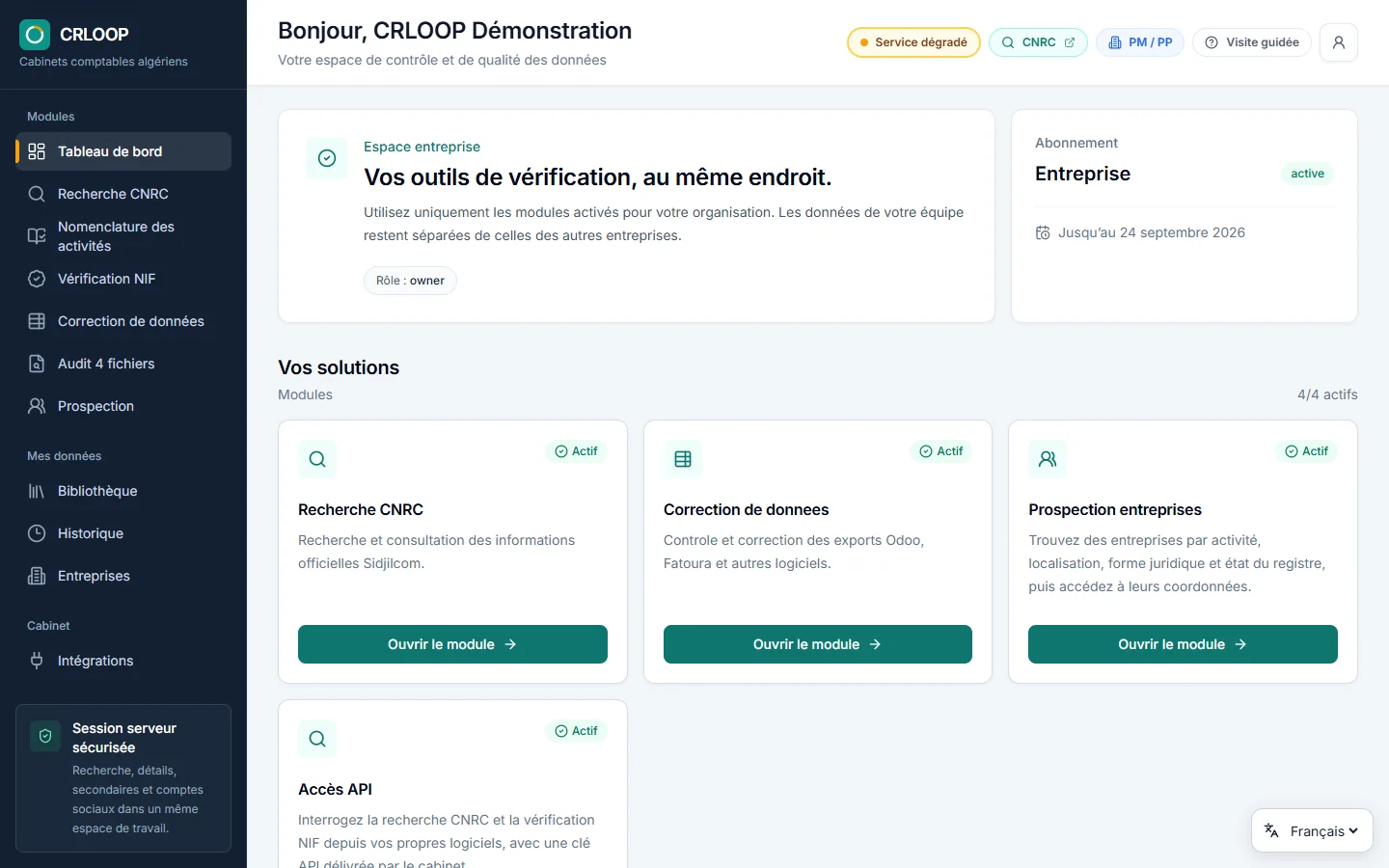
Tableau de bord
Retrouvez les modules disponibles, l’état de votre abonnement et les accès de votre organisation dans un seul écran.
 01
01Choisissez votre point de départ
Ouvrez le module utile depuis la carte correspondante. Les accès affichés dépendent de votre abonnement et de vos permissions.
Données officielles
Recherche CNRC
Recherchez d’abord avec le RC. Si vous partez d’un nom, CRLOOP limite les propositions aux correspondances réellement comparables.
 01
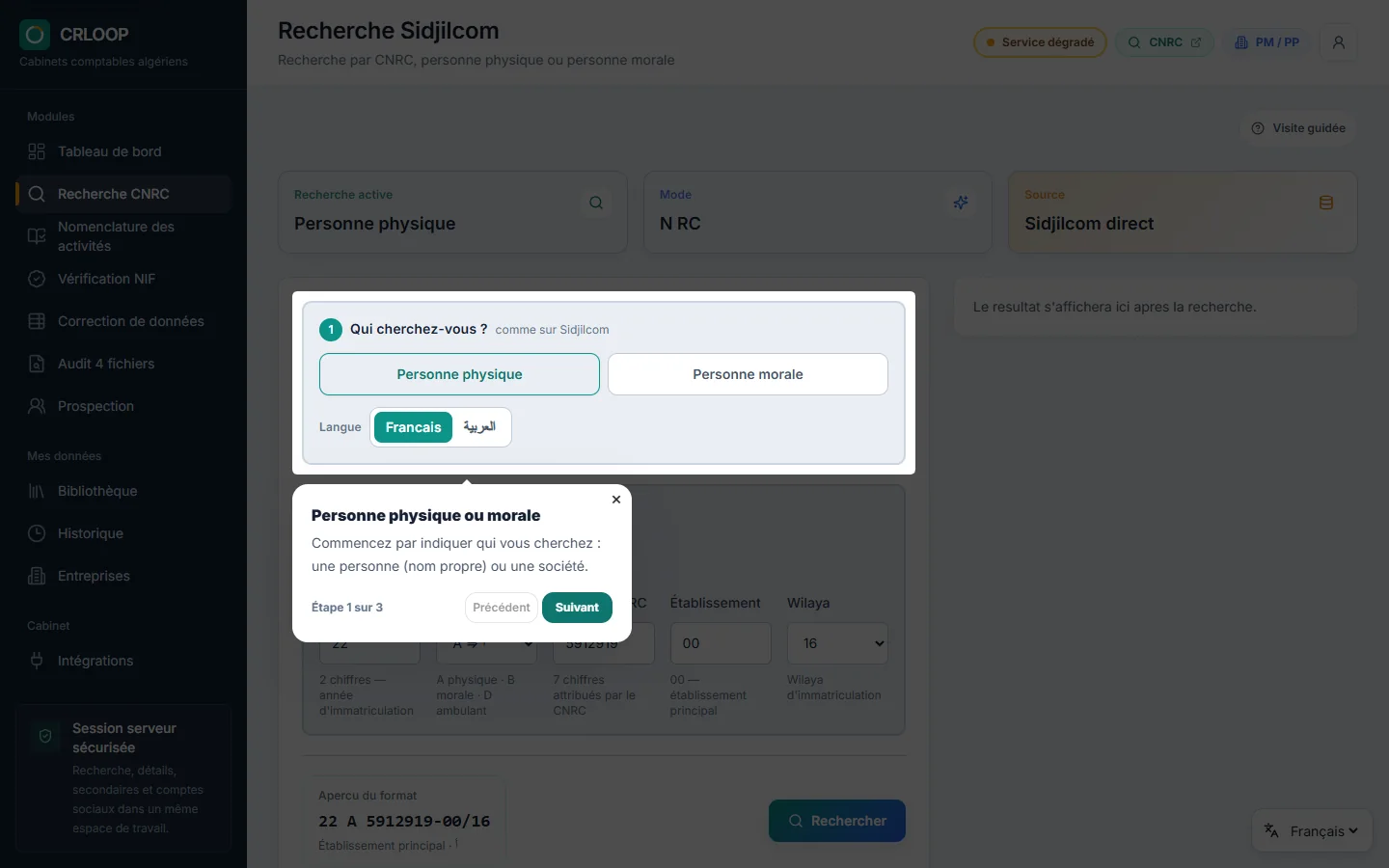
01Choisissez le type de commerçant
Sélectionnez personne morale ou personne physique afin d’interroger le bon registre.
 02
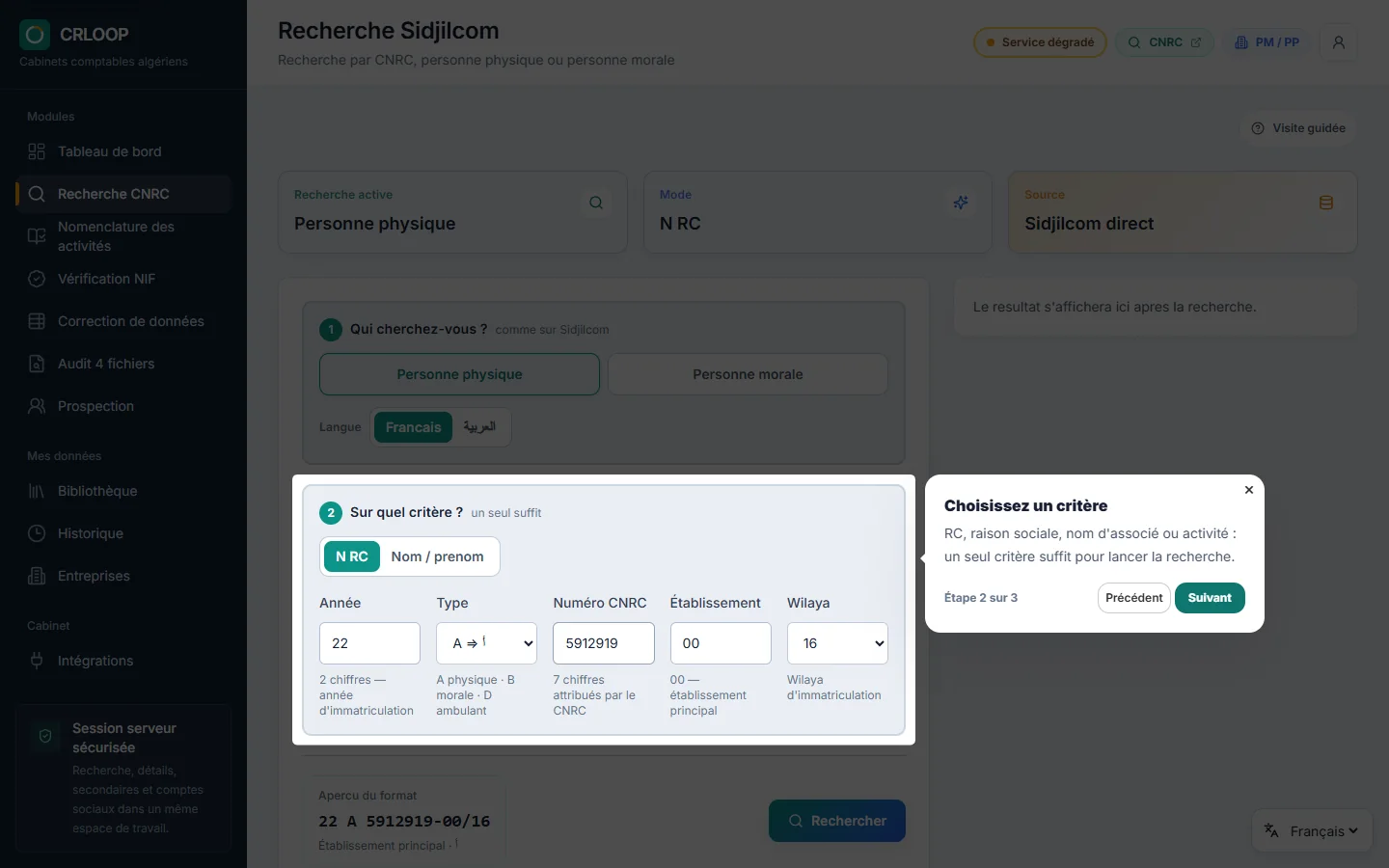
02Sélectionnez le critère
Utilisez le RC en priorité, ou recherchez par raison sociale quand vous ne disposez pas encore du numéro.
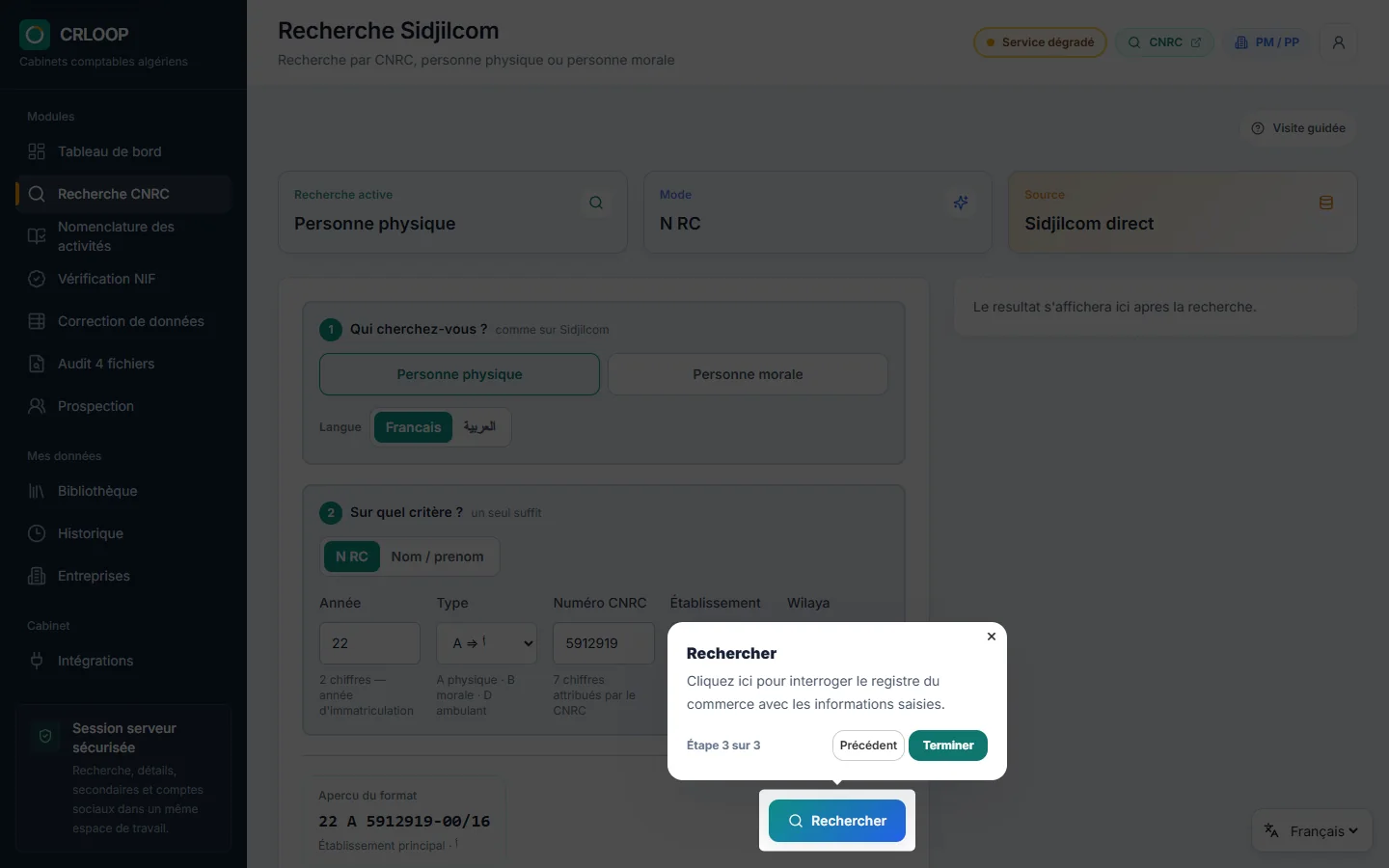 03
03Lancez et contrôlez le résultat
Consultez l’identité, les établissements secondaires et les comptes sociaux disponibles depuis la même fiche.
Activités CNRC
Nomenclature des activités
Retrouvez une activité par code ou mot-clé, puis réutilisez sa fiche officielle en PDF ou dans un tableau Excel.
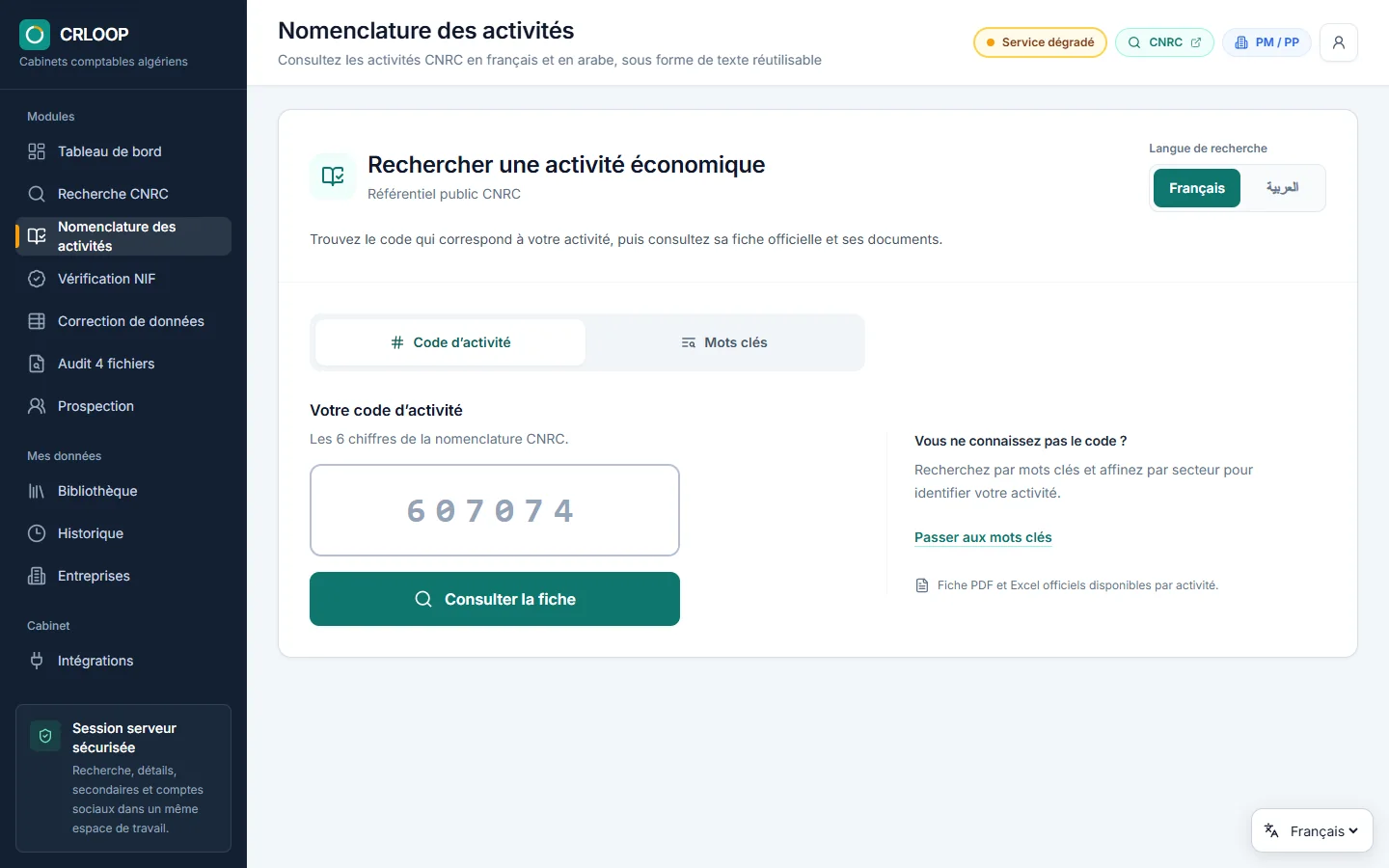 01
01Choisissez le mode de recherche
Recherchez par code pour une fiche précise ou par mot-clé pour explorer la nomenclature.
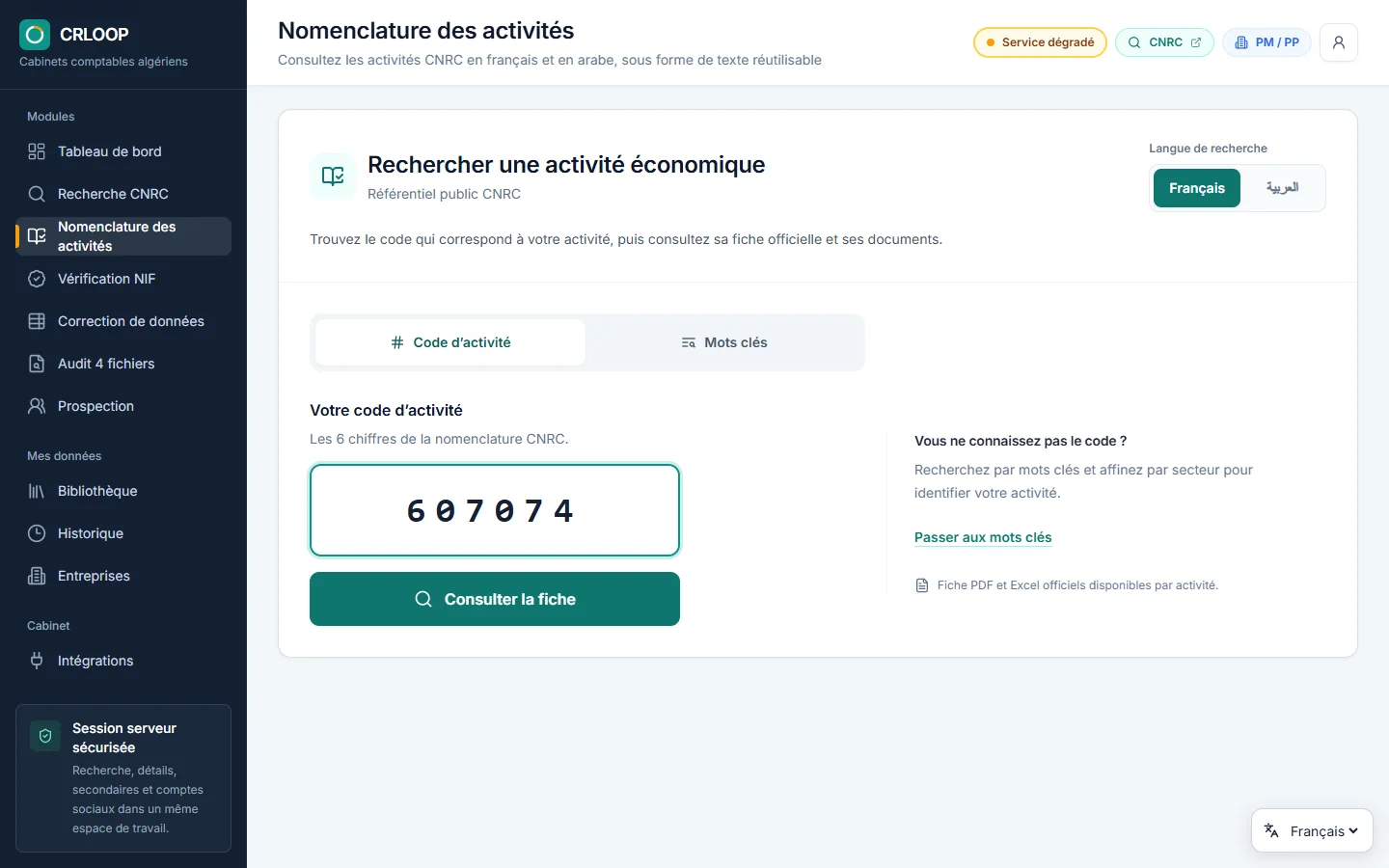 02
02Saisissez le code d’activité
Entrez les six chiffres du code. CRLOOP prépare la consultation de la source officielle.
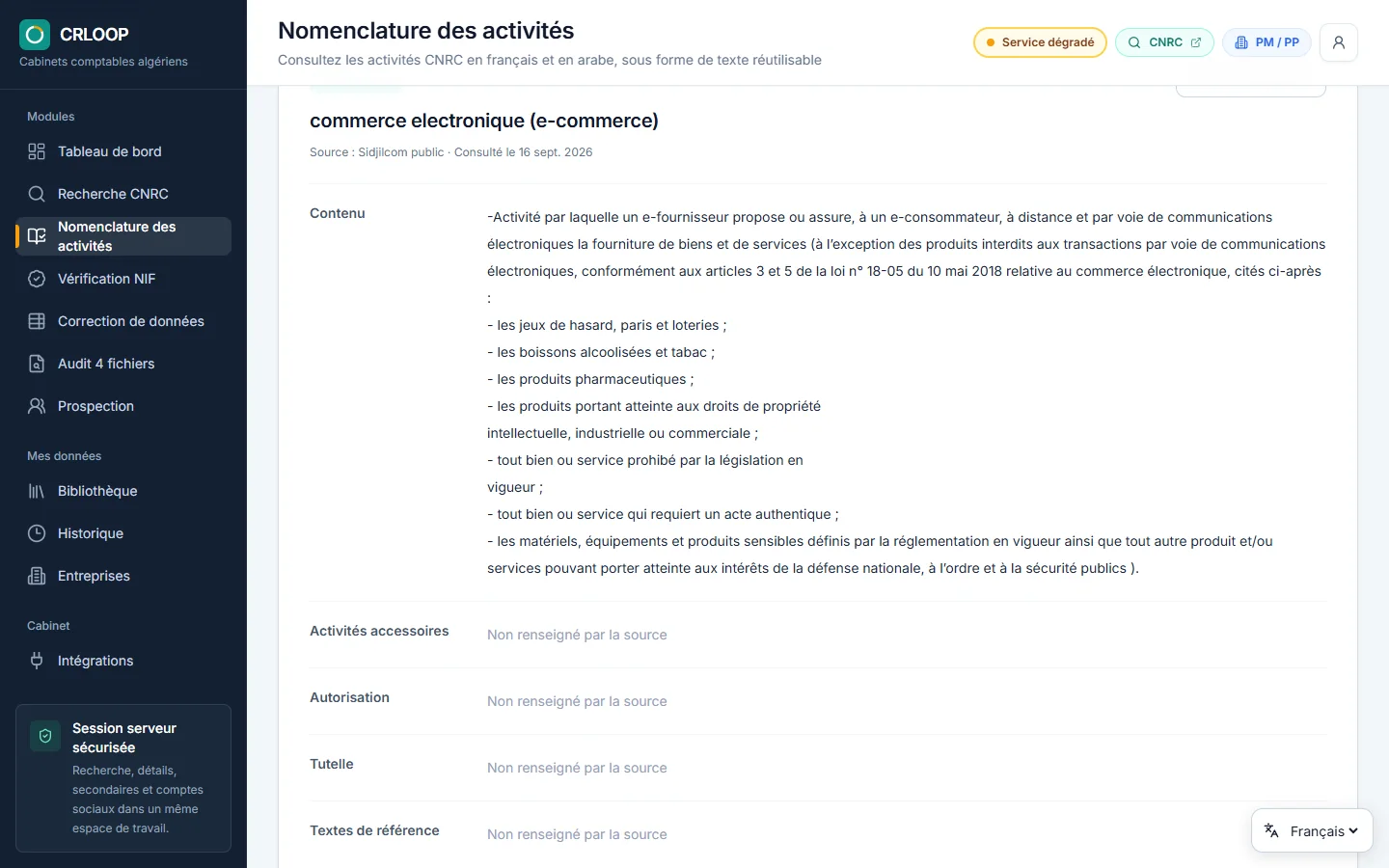 03
03Consultez et exportez
Lisez le détail dans une mise en page claire, puis téléchargez le PDF officiel ou l’export Excel.
Contrôle fiscal
Vérification NIF
Contrôlez une liste de NIF depuis un fichier ou depuis Odoo, avec validation des colonnes avant l’envoi.
 01
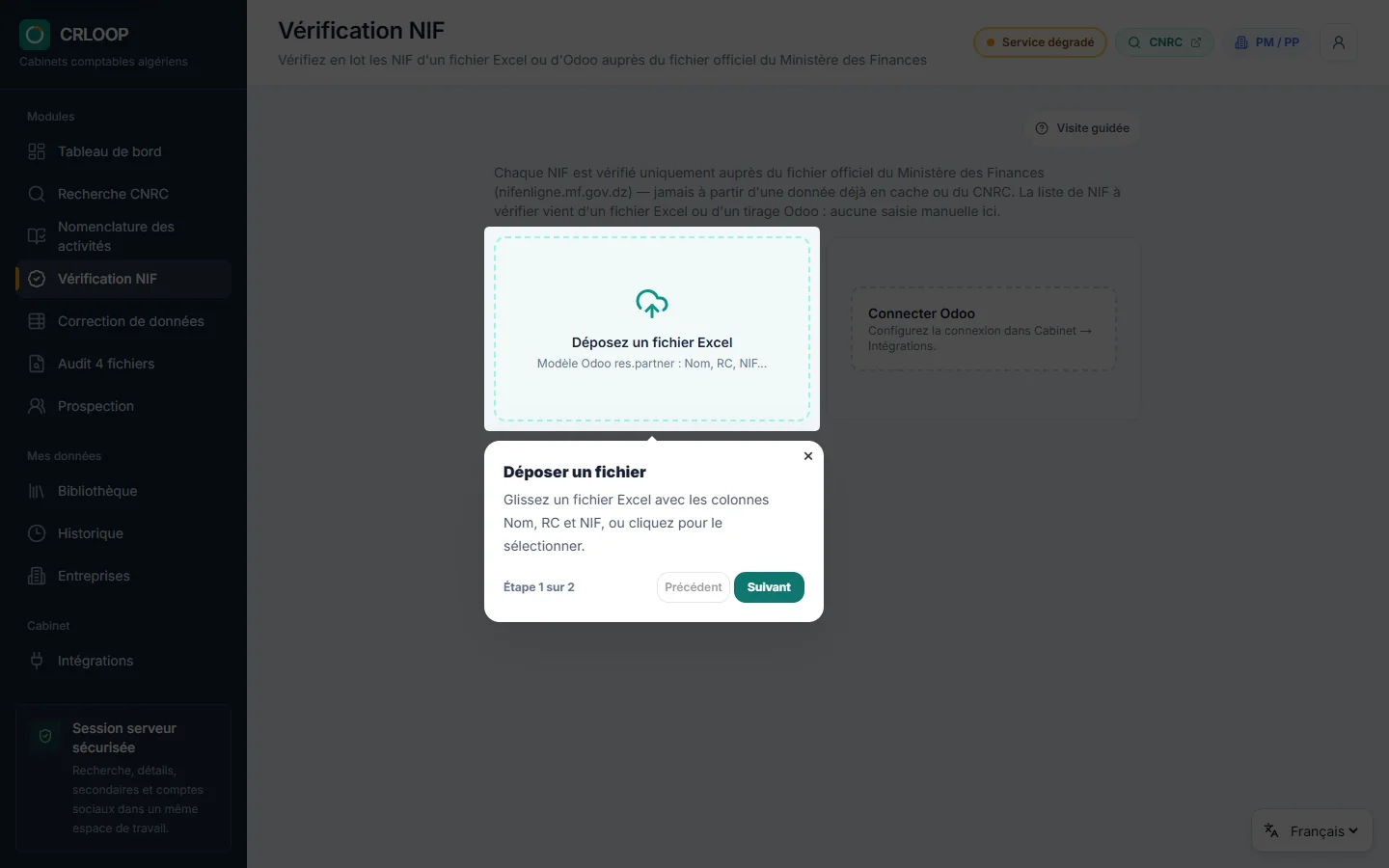
01Déposez votre fichier
Importez un fichier XLS, XLSX ou CSV contenant vos clients et leurs identifiants fiscaux.
 02
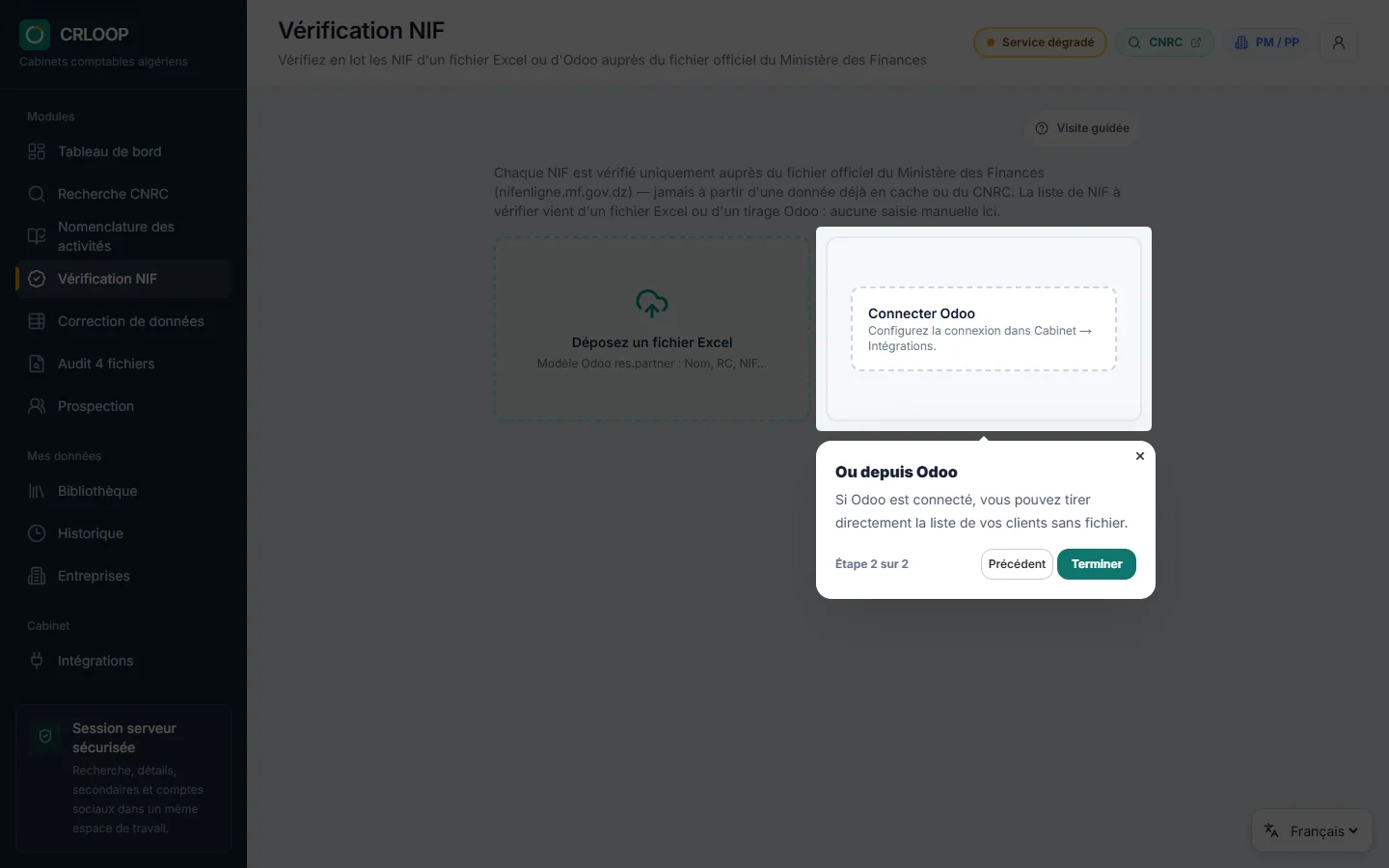
02Ou chargez depuis Odoo
Si l’intégration est configurée, récupérez directement les partenaires à vérifier.
 03
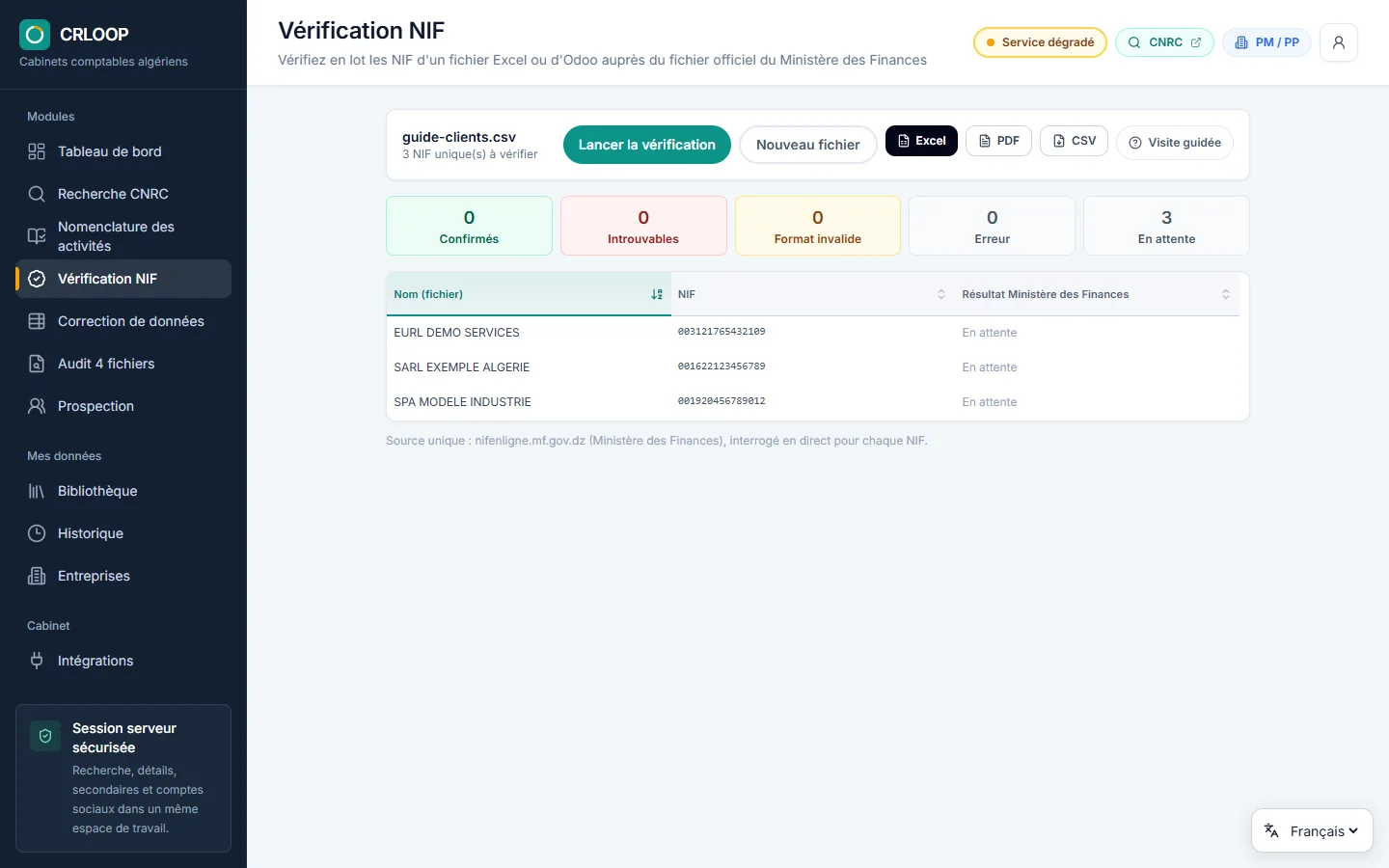
03Confirmez les colonnes
Vérifiez la colonne NIF et les informations d’identification proposées avant de lancer le contrôle.
Qualité des données
Correction de données
Normalisez les RC et contrôlez RC, NIF, NIS, article d’imposition et raison sociale sans masquer les cas ambigus.
 01
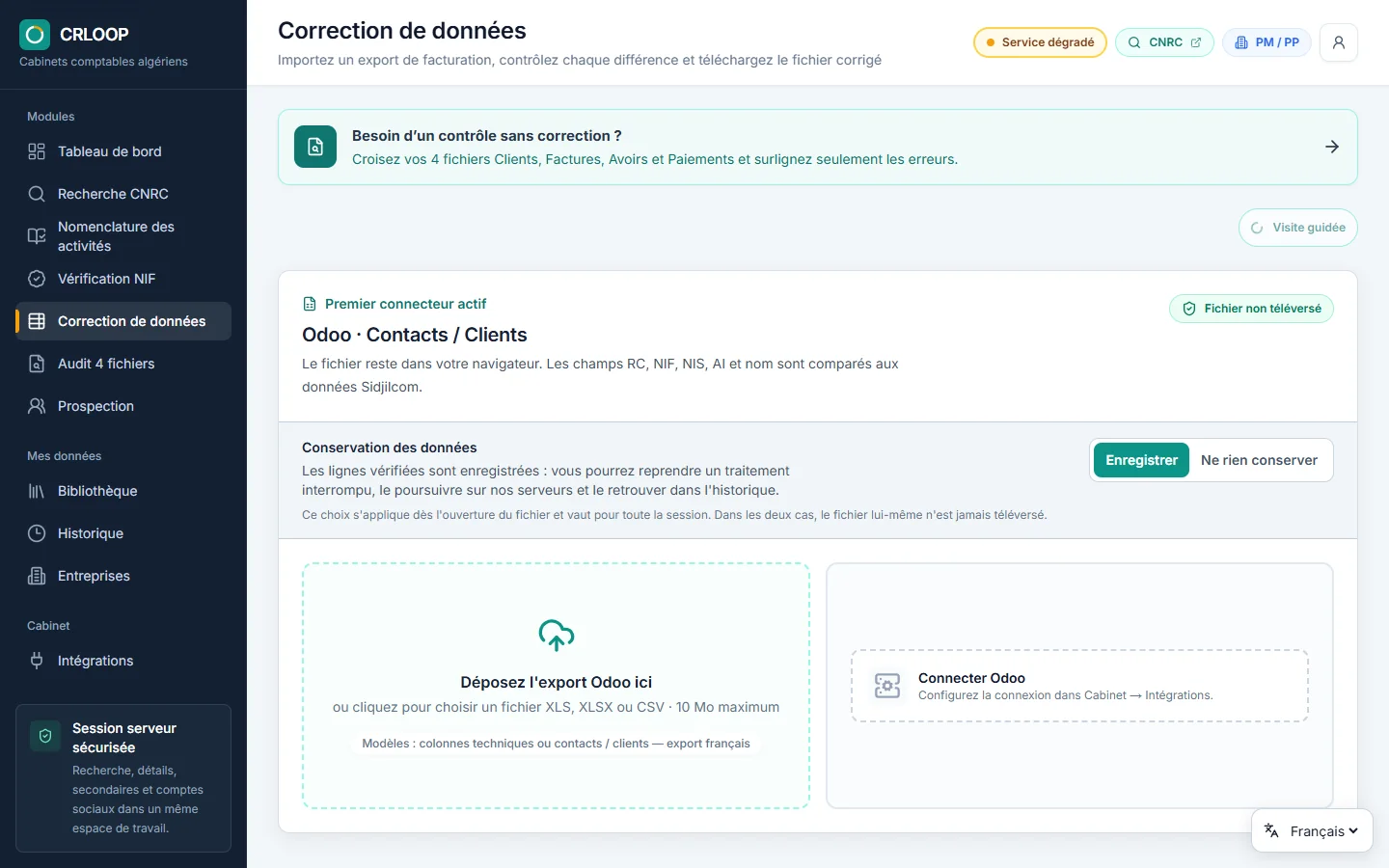
01Importez le fichier clients
Déposez votre export. Les en-têtes courants sont reconnus automatiquement.
 02
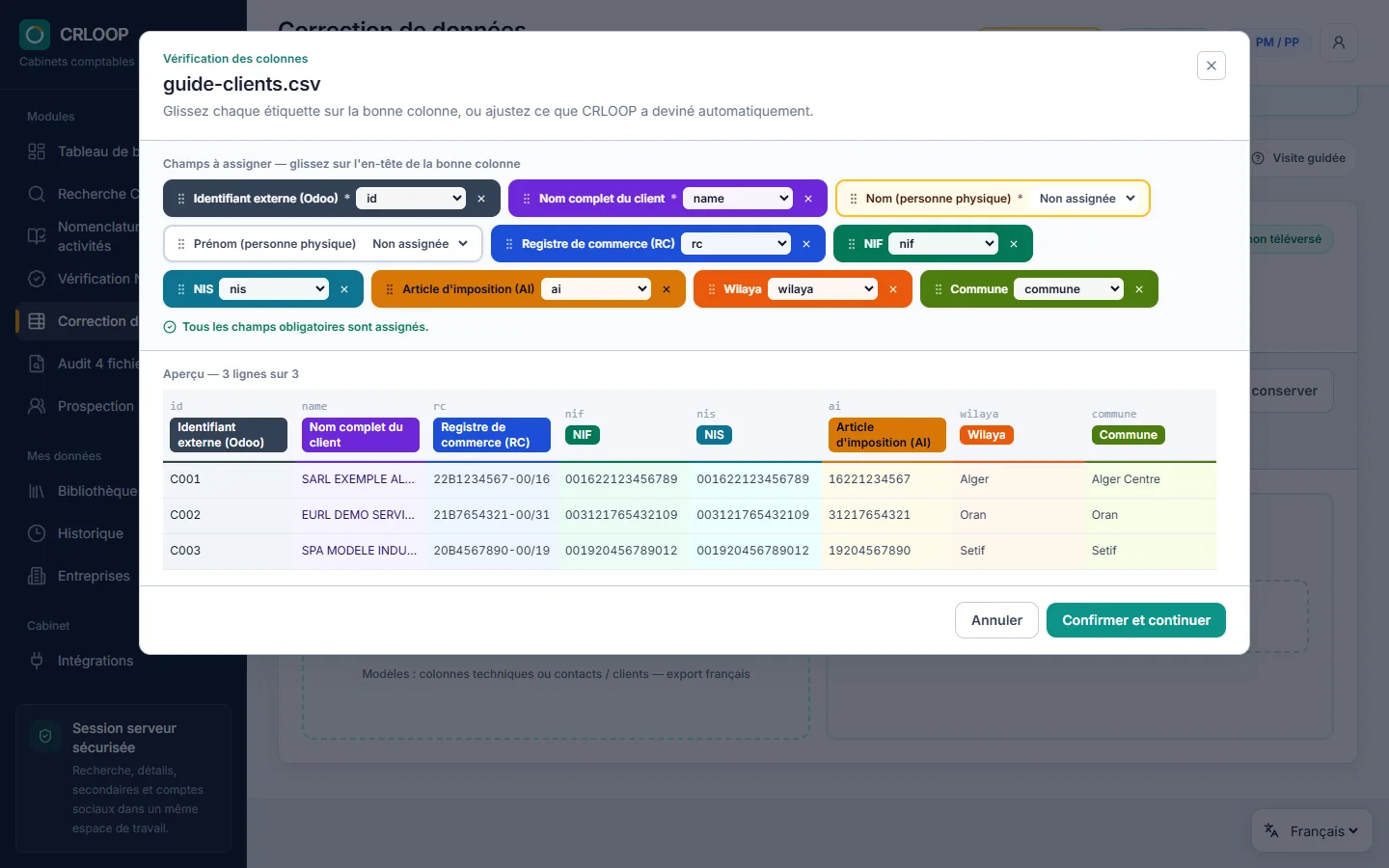
02Validez le mapping
Contrôlez les colonnes proposées pour le nom, le RC, le NIF, le NIS et l’article d’imposition.
 03
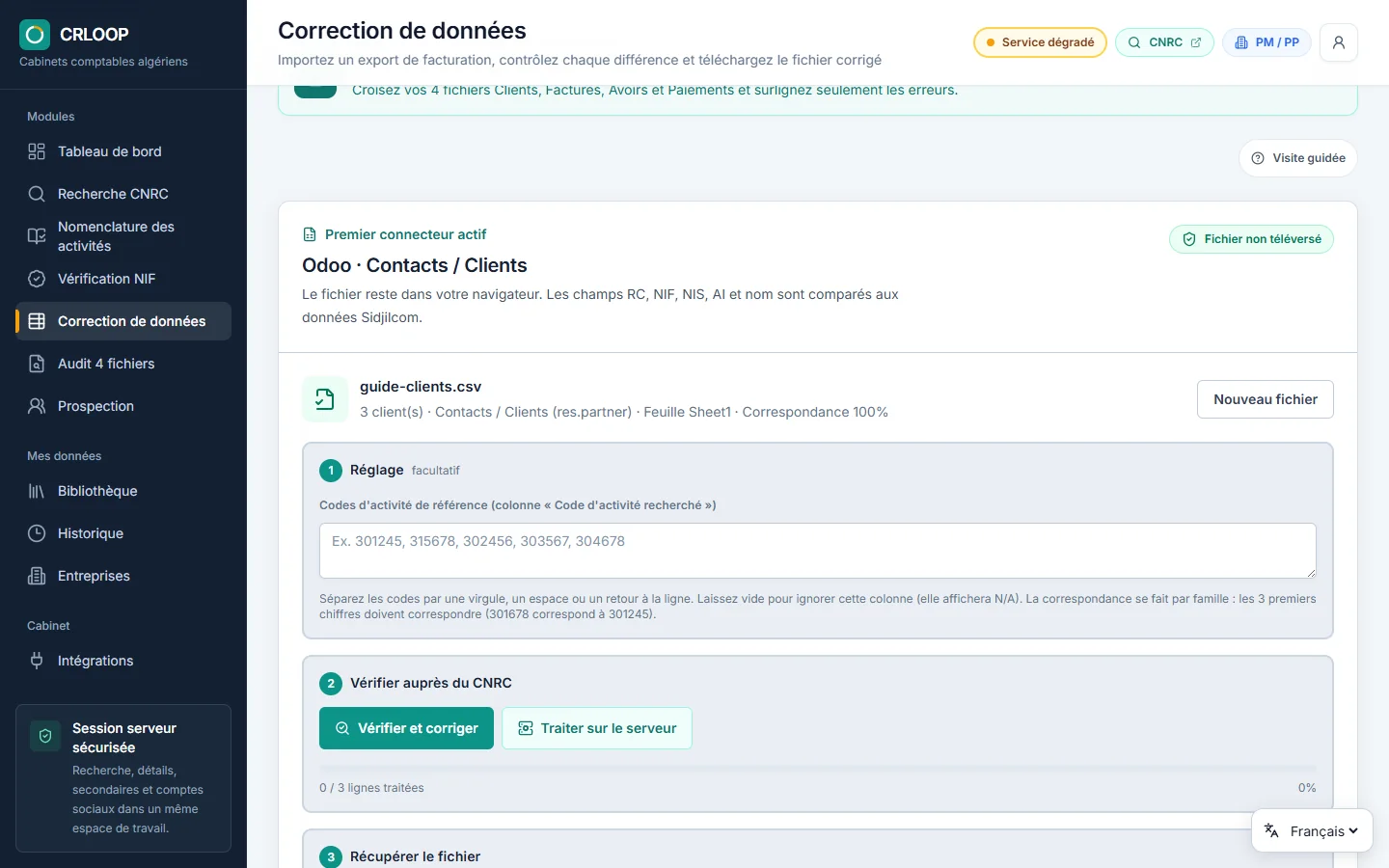
03Lancez, corrigez et exportez
Examinez les lignes. Les RC que le système ne peut pas normaliser avec certitude restent à corriger par l’utilisateur.
Rapprochement financier
Audit 4 fichiers
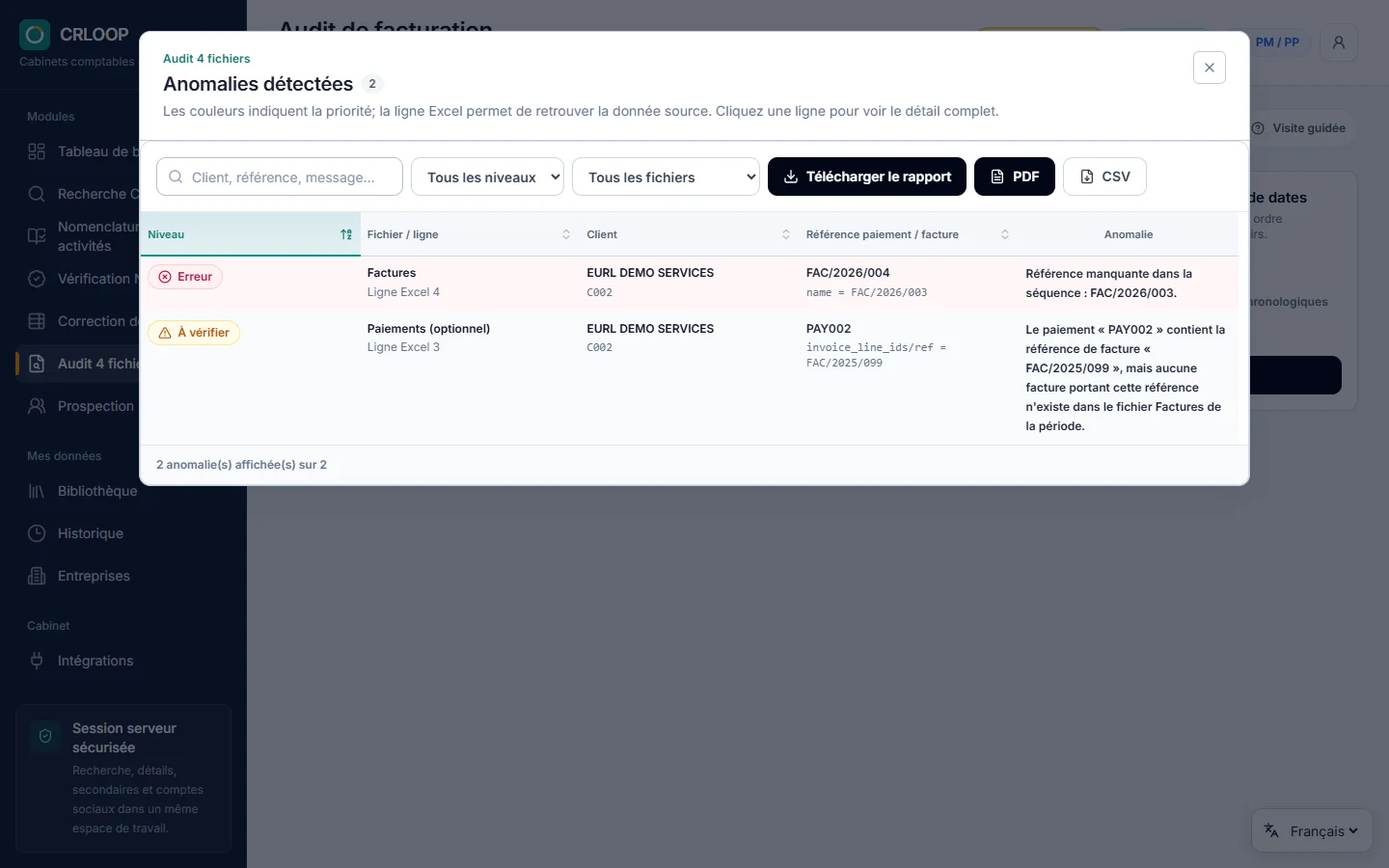
Croisez clients, factures, avoirs et paiements. Les factures et les paiements restent séparés, avec leurs propres filtres et références.
 01
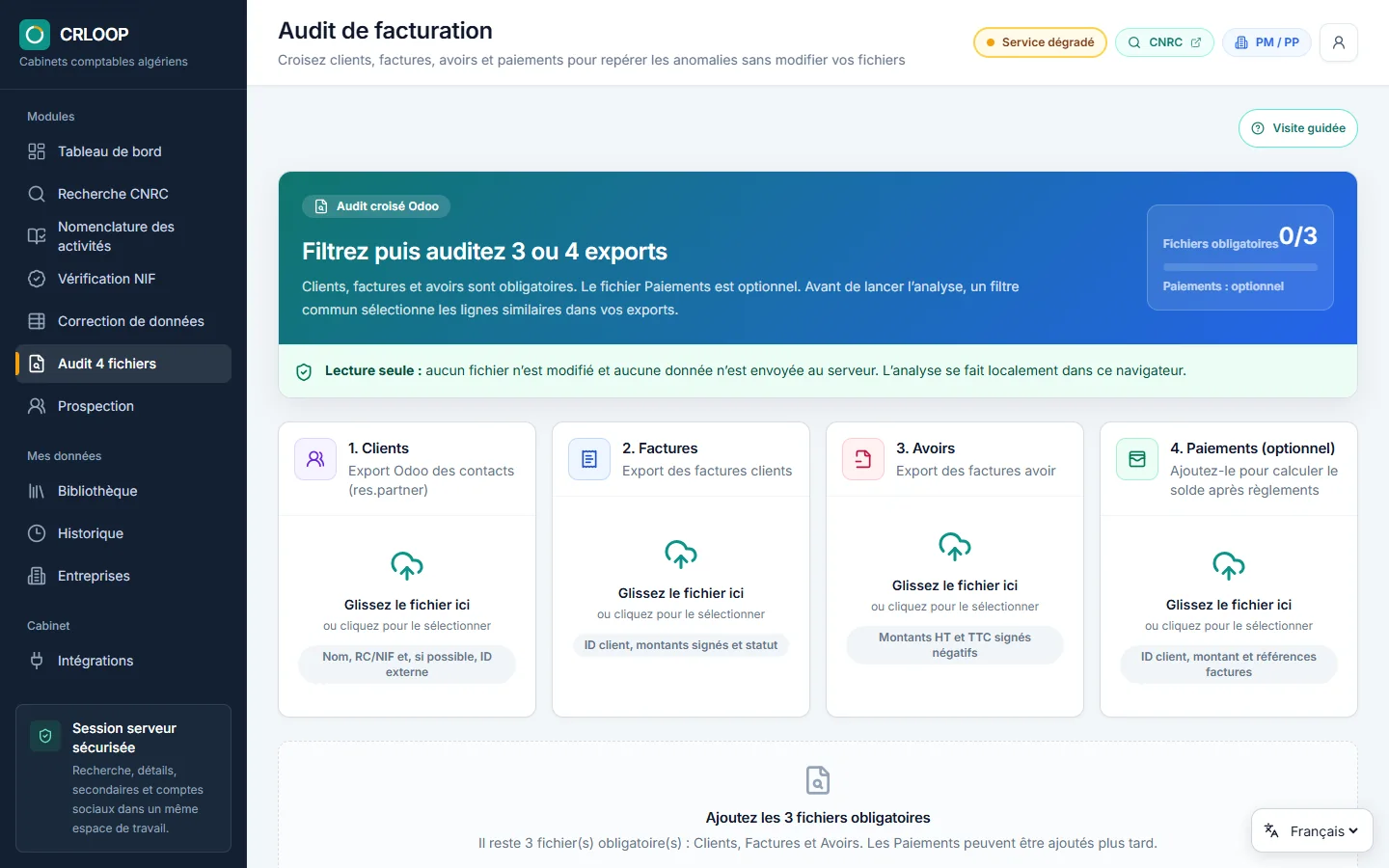
01Chargez les fichiers
Ajoutez clients, factures et avoirs. Le fichier paiements reste facultatif.
 02
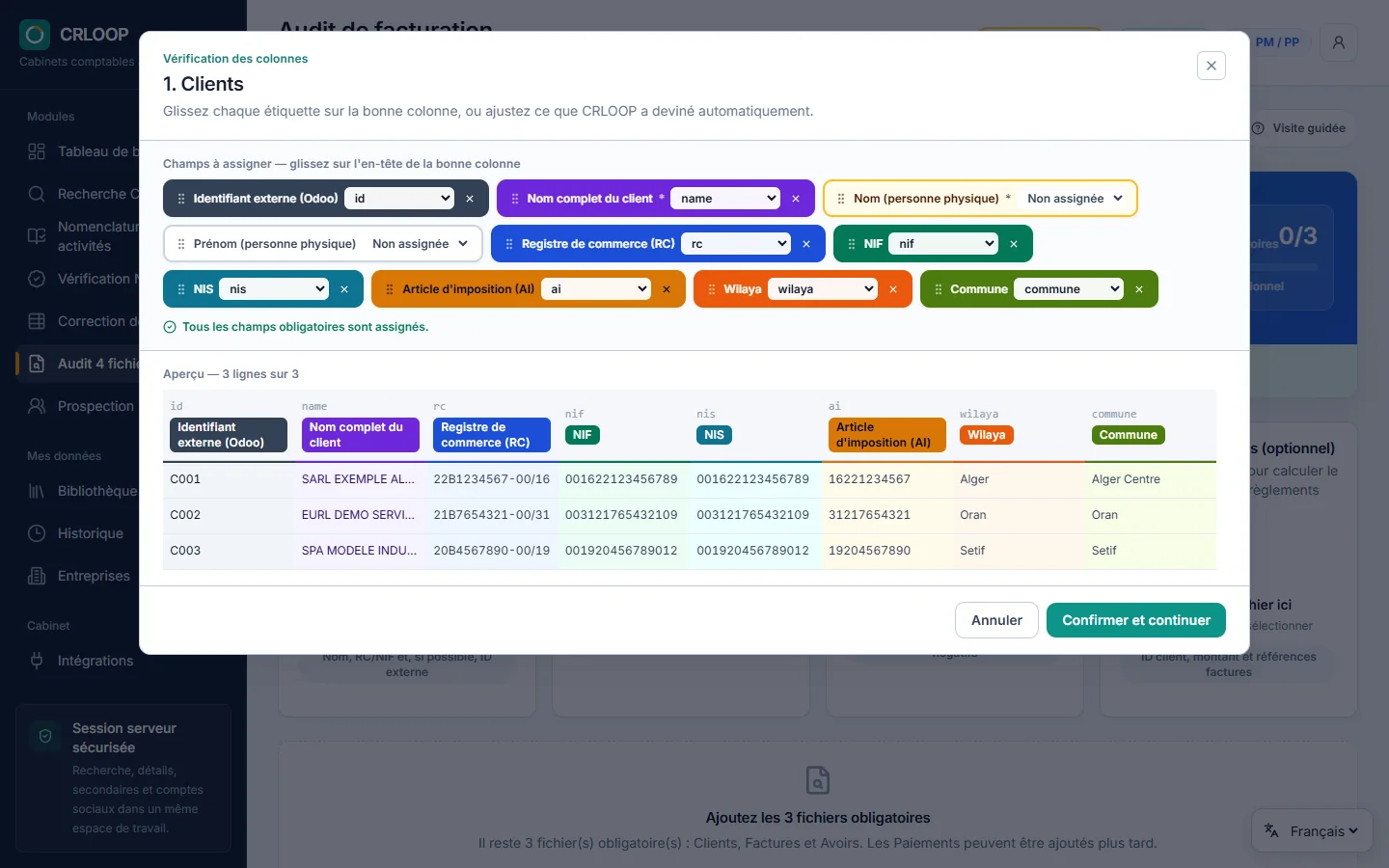
02Confirmez chaque mapping
Vérifiez les colonnes détectées pour conserver une lecture fiable de chaque fichier.
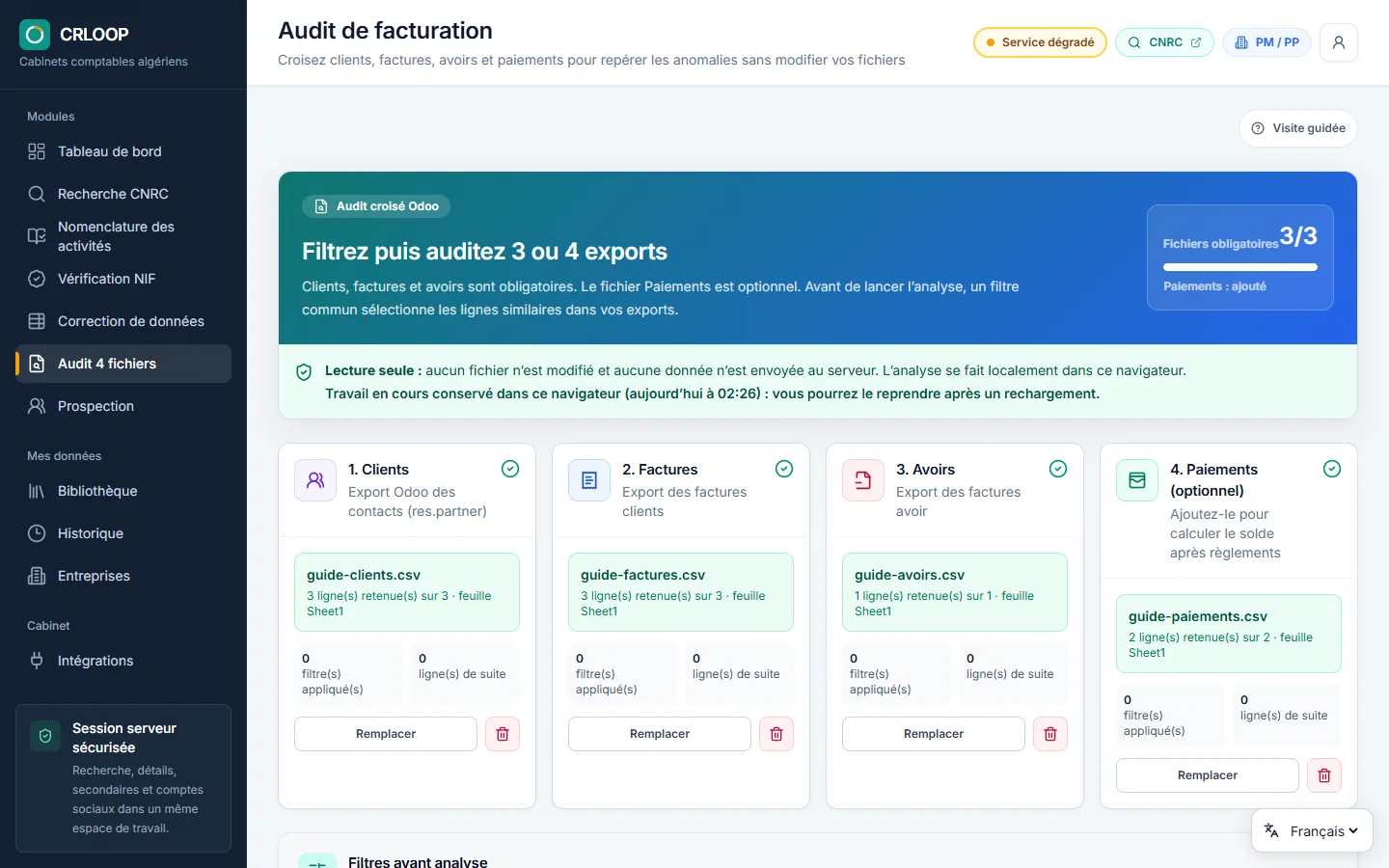 03
03Définissez la période
Filtrez l’exercice à analyser. Seuls les clients avec un mouvement dans la période rejoignent les tableaux.
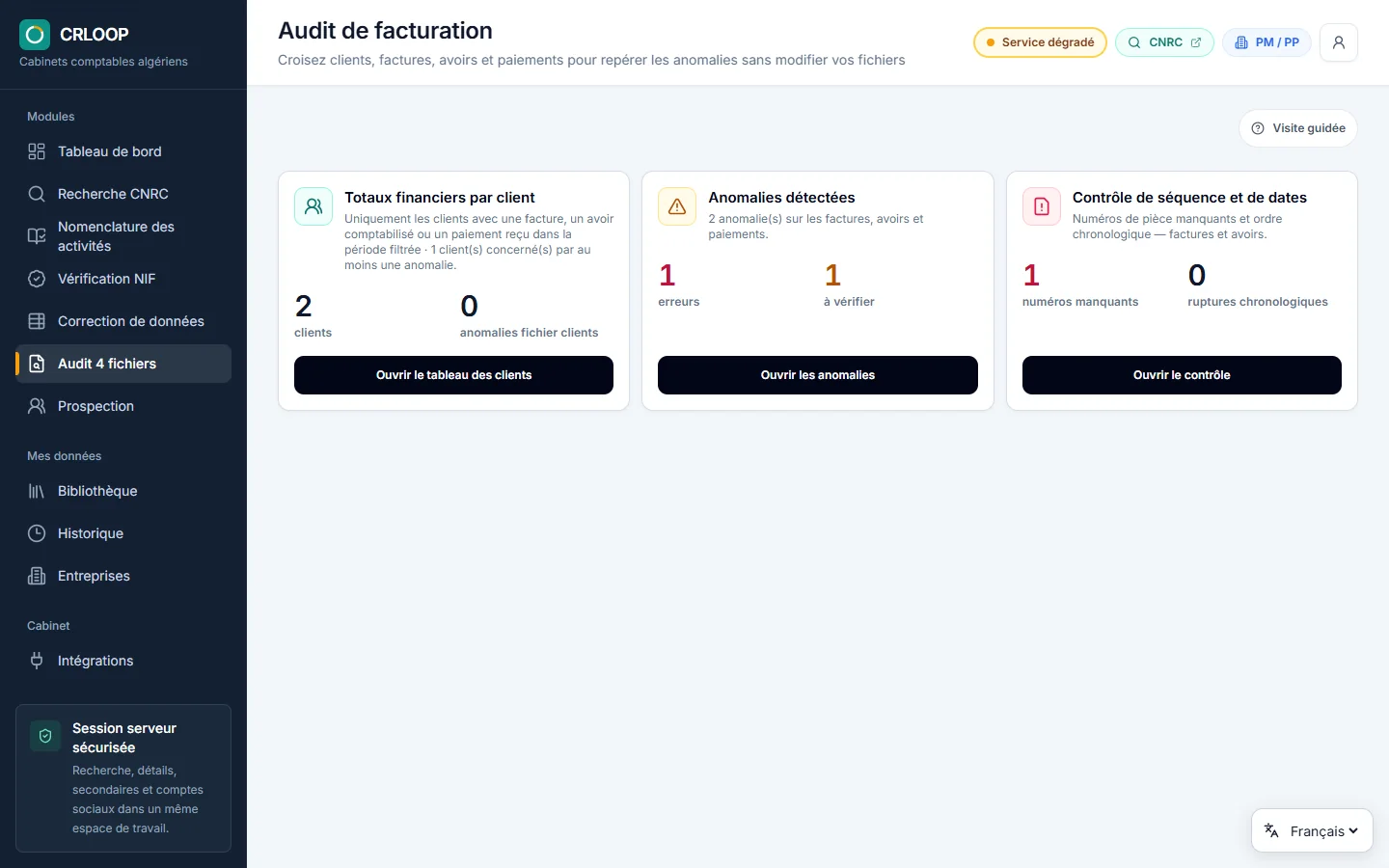 04
04Lisez la synthèse
Ouvrez séparément les totaux clients, les anomalies et le contrôle de séquence.
- 05
Examinez les anomalies
La référence du paiement et la référence de facture sont affichées distinctement. Un règlement peut ainsi correspondre à une facture d’un exercice antérieur.
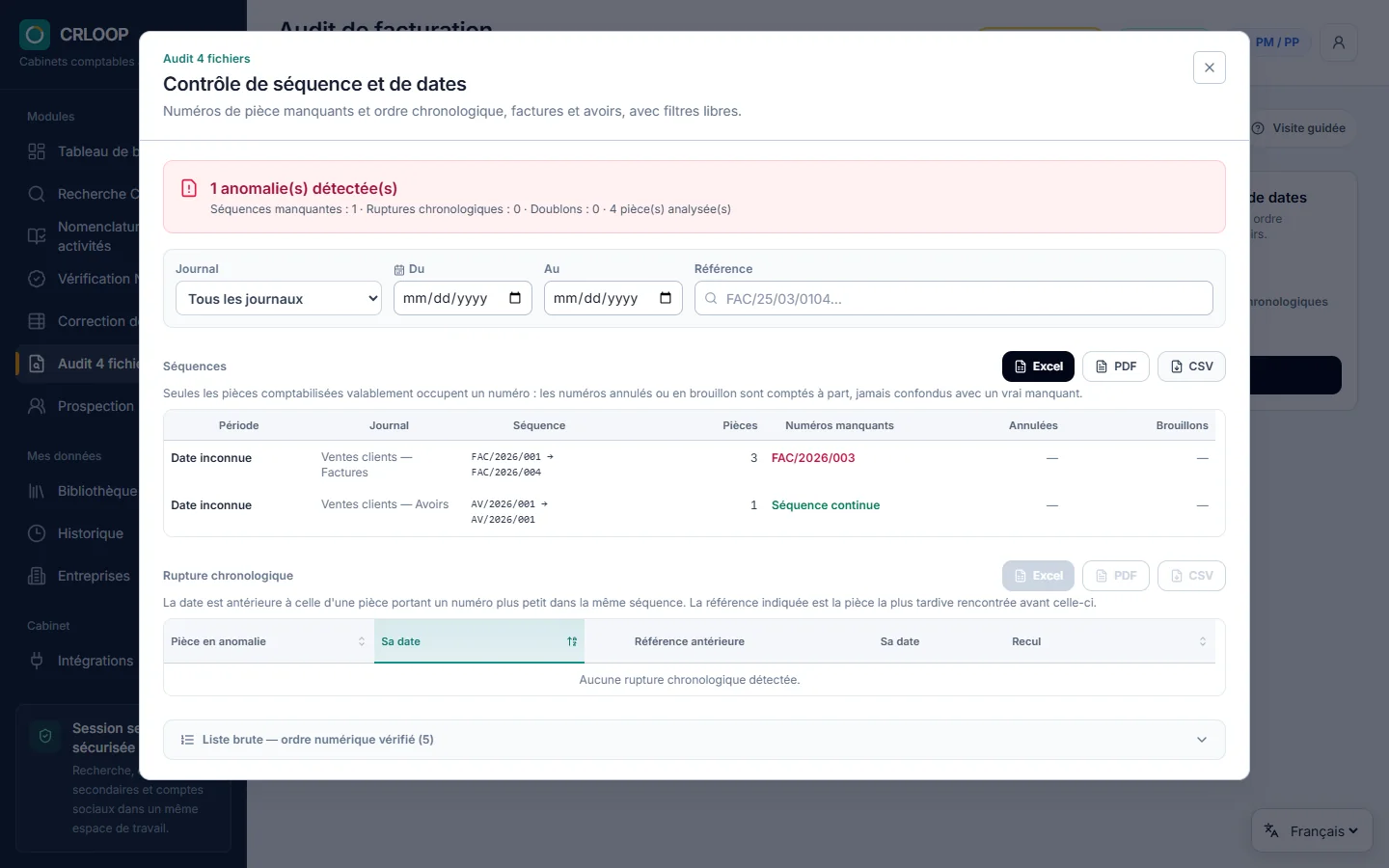 06
06Contrôlez les séquences
Repérez les numéros manquants, doublons et ruptures de date, puis exportez le contrôle en Excel, PDF ou CSV.
Développement commercial
Prospection entreprises
Ciblez des entreprises par activité, wilaya, commune, forme juridique, statut et période de création.
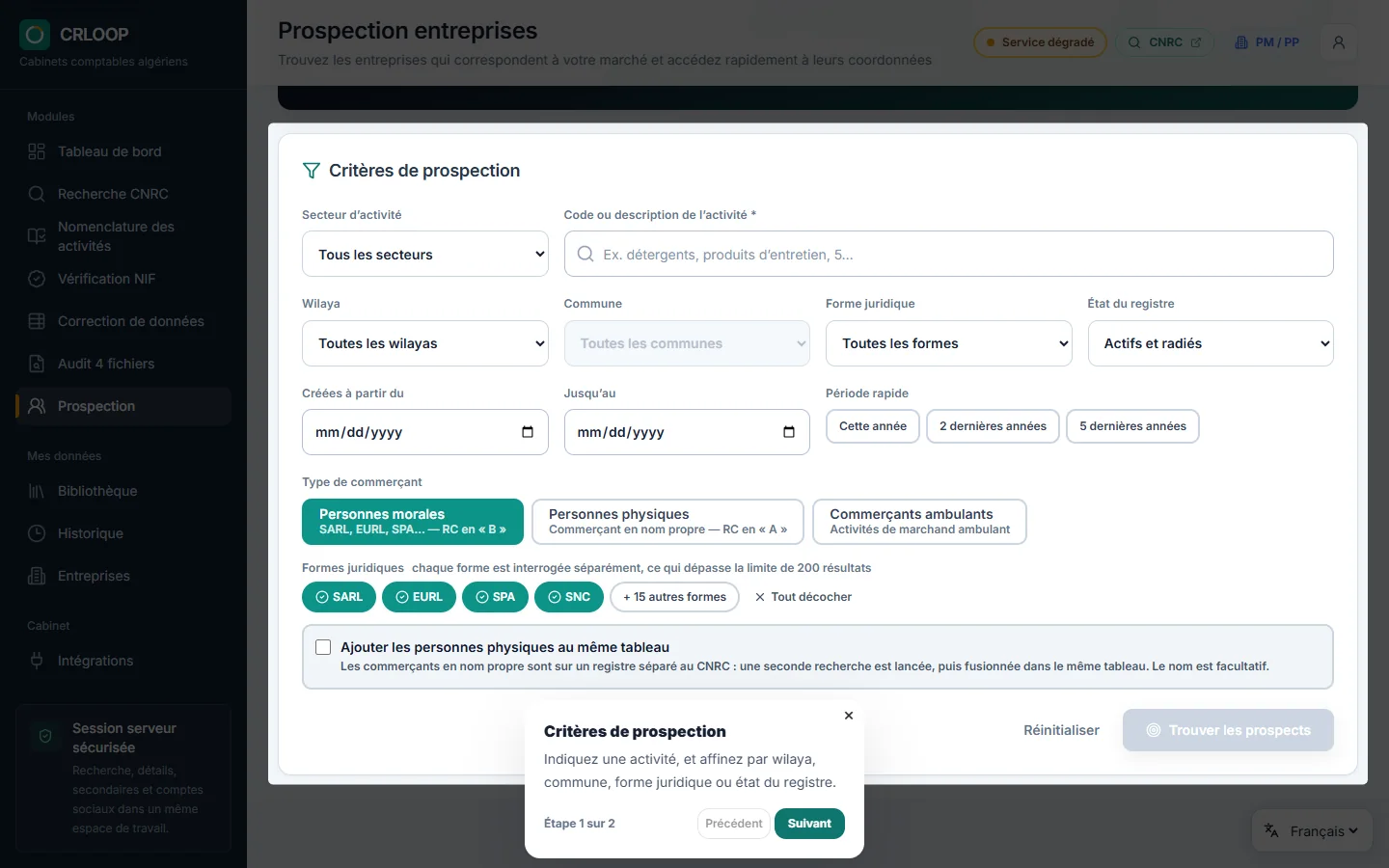 01
01Définissez les critères
Indiquez une activité, puis affinez la zone, la forme juridique et l’état du registre.
 02
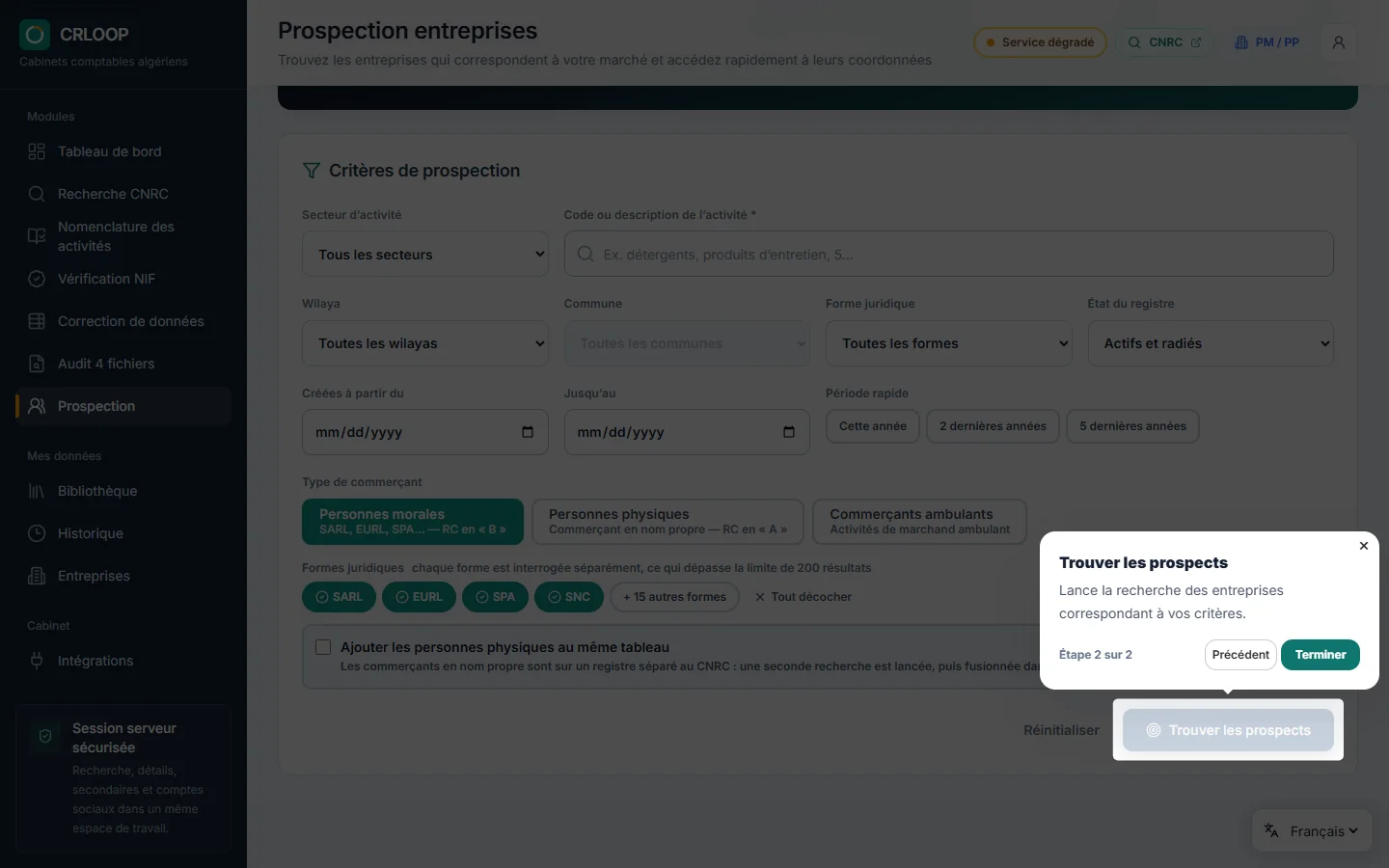
02Lancez la recherche
CRLOOP interroge chaque catégorie sélectionnée et rassemble les résultats dans un tableau unique.
 03
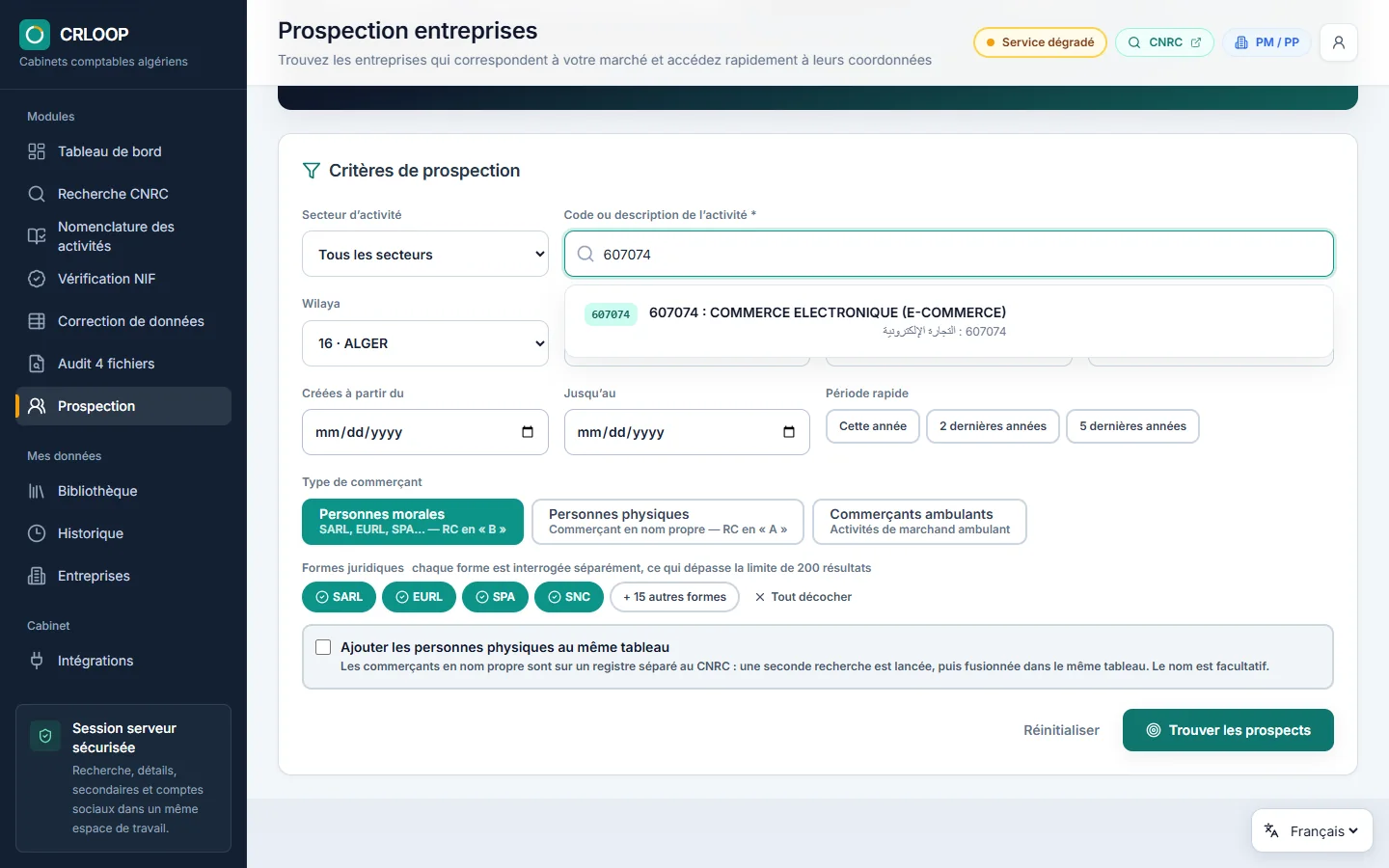
03Préparez une cible précise
Combinez un code d’activité avec une wilaya et le statut actif avant de charger les coordonnées disponibles.
Prêt à utiliser CRLOOP ?
Créez votre espace en quelques étapes.
Envoyez votre demande d’accès. Le super administrateur active ensuite votre compte et vos modules.
Créer un compte